
Perenaise režiim võimaldab sissepääsutöötajatel kasutada oma telefoni või spetsiaalset seadet saabuvate külaliste kiireks ja kontrollitud teenindamiseks. Iga skannimise puhul kontrollib QRGATE ürituse piletit ja sissepääsureegleid ning kuvab töötajale selge tulemuse.
Täielik sissepääsu töövoog ühel ekraanil
Teenindaja režiim on enamat kui QR-lugeja. Sisenemise töötajad tegutsevad QRGATE’i sündmuse kontekstis, seega süsteem ei tuvasta ainult piletit, vaid kontrollib ka, kas külaline võib sel ajal sellele sündmusele siseneda vastavalt seadistatud sissepääsureeglitele.
RSVP näitab külalise teatatud kavatsust osaleda. Registreerimine kinnitab, et külaline saabus tegelikult kohale ja süsteem lubas ta sisse.
Valmistuge enne külaliste saabumist
Ettevalmistus on sujuva sissepääsu kõige olulisem osa. Sissepääsu korraldaval inimesel peavad olema sündmuse sissepääsutöötajate õigused, brauseril peab olema juurdepääs kaamerale ning enne uste avamist tuleb teha lühike test.
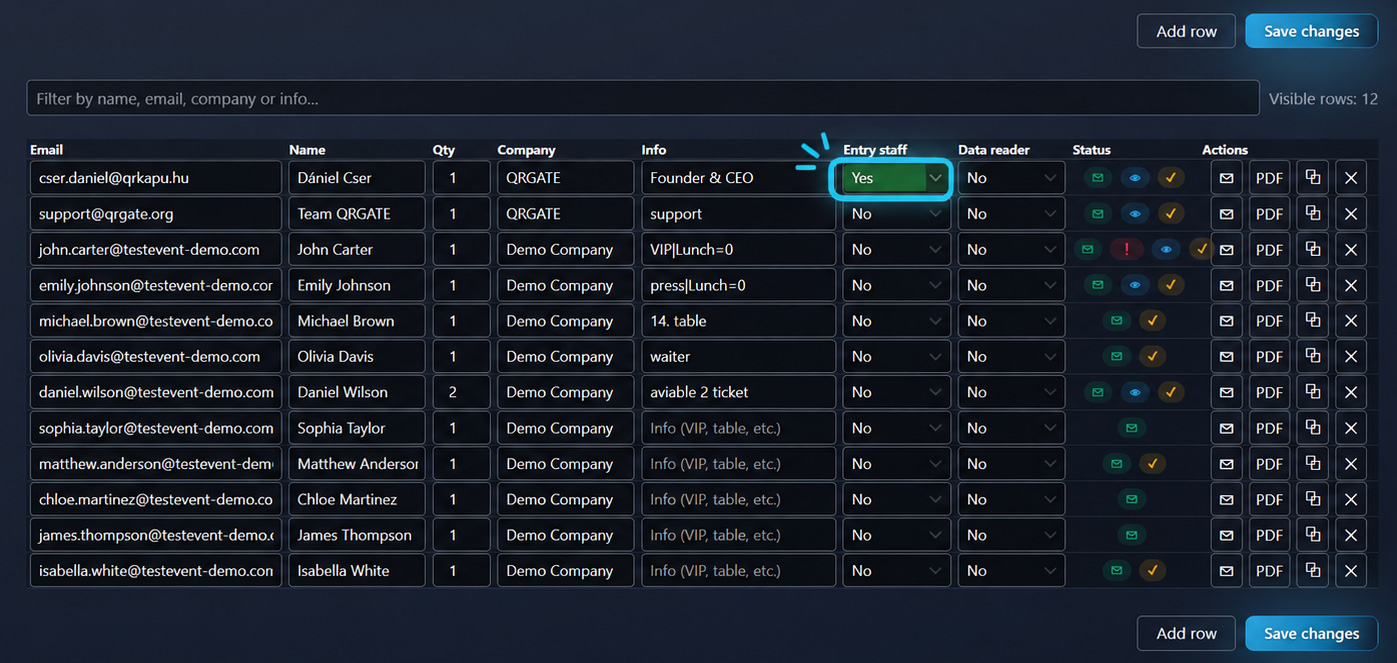
Kaks lihtsat viisi sisseregistreerimise alustamiseks
Volitatud isiklikus seadmes
Sisenemise töötajad avavad oma QRGATE’i pileti lehe ja kasutavad selle seadme teenindaja režiimi käivitamiseks sissepääsu registreerimise alustamise nuppu.
Spetsiaalses telefonis või tahvelarvutis
Avage asjaomase riigi QRGATE’i sissepääsu registreerimise leht ja skannige seejärel volitatud sisenemise töötaja QR-piletit. Süsteem tuvastab sündmuse ja käivitab õige sissepääsu registreerimise seansi.
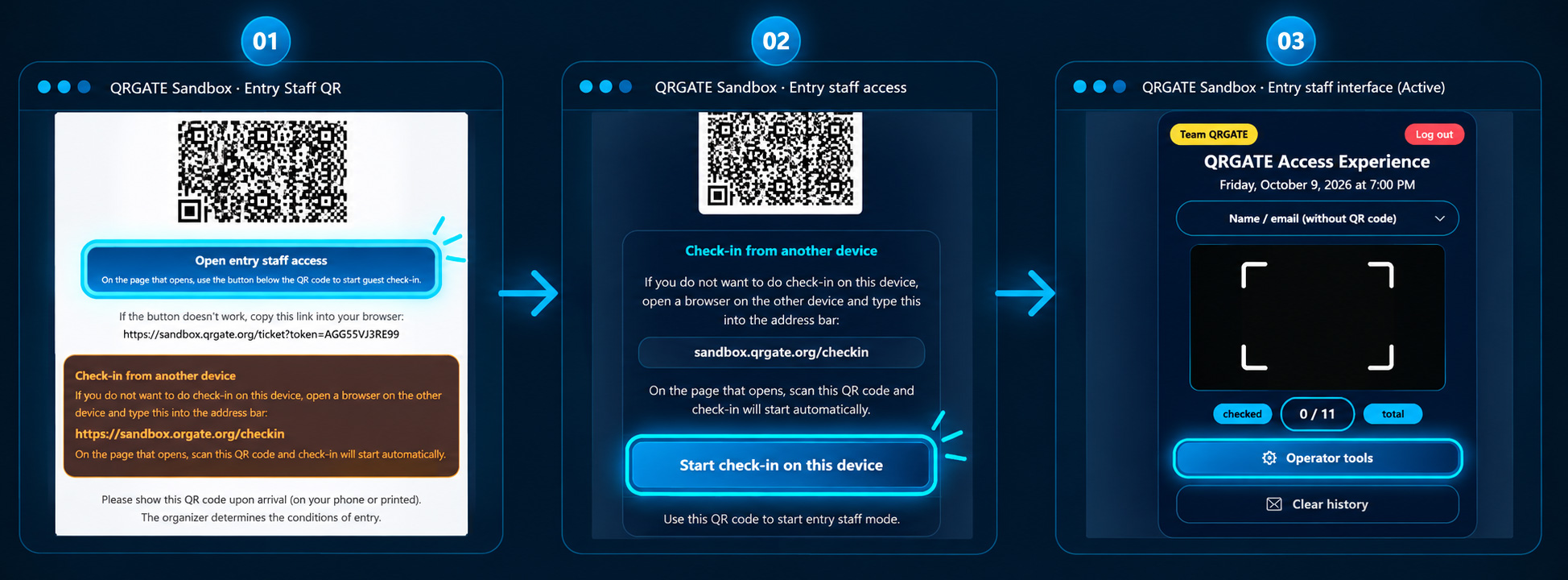
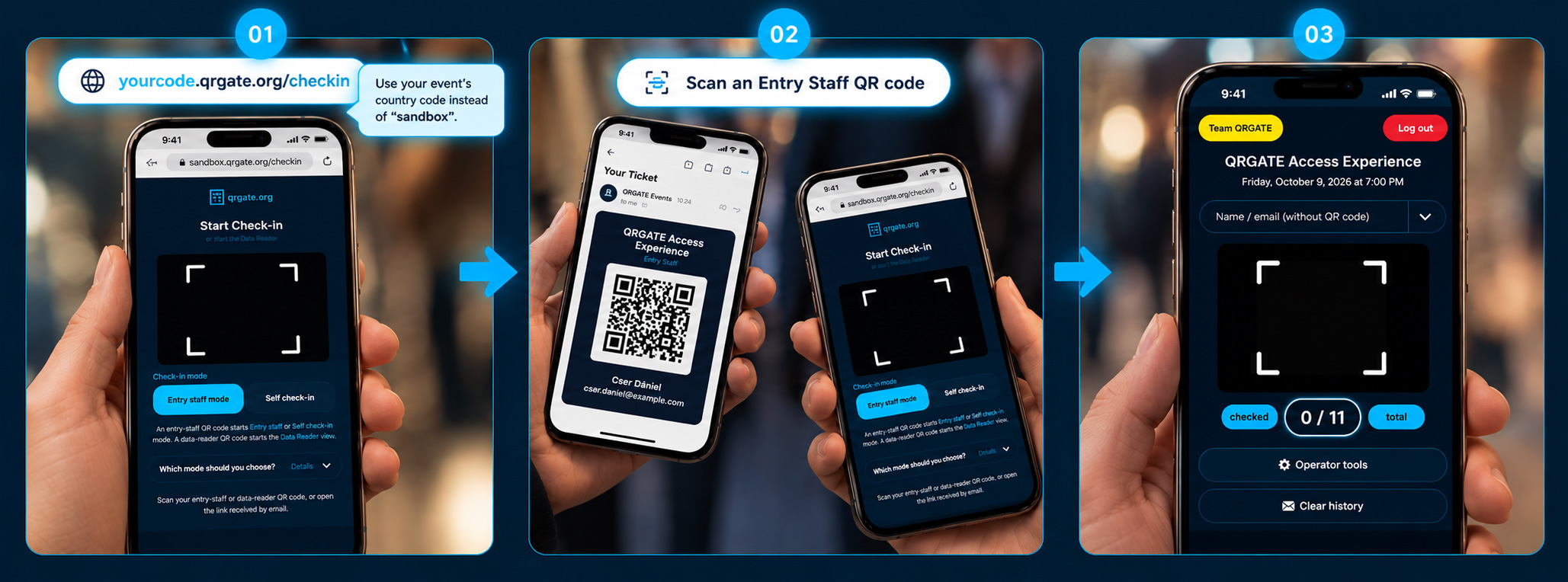
Ärge avaldage sisenemise töötaja QR-piletit ega kasutage seda turundusmaterjalides. Avalikes juhendite ekraanipiltides tohib kasutada ainult liivakasti või demokeskkonna juurdepääsu.
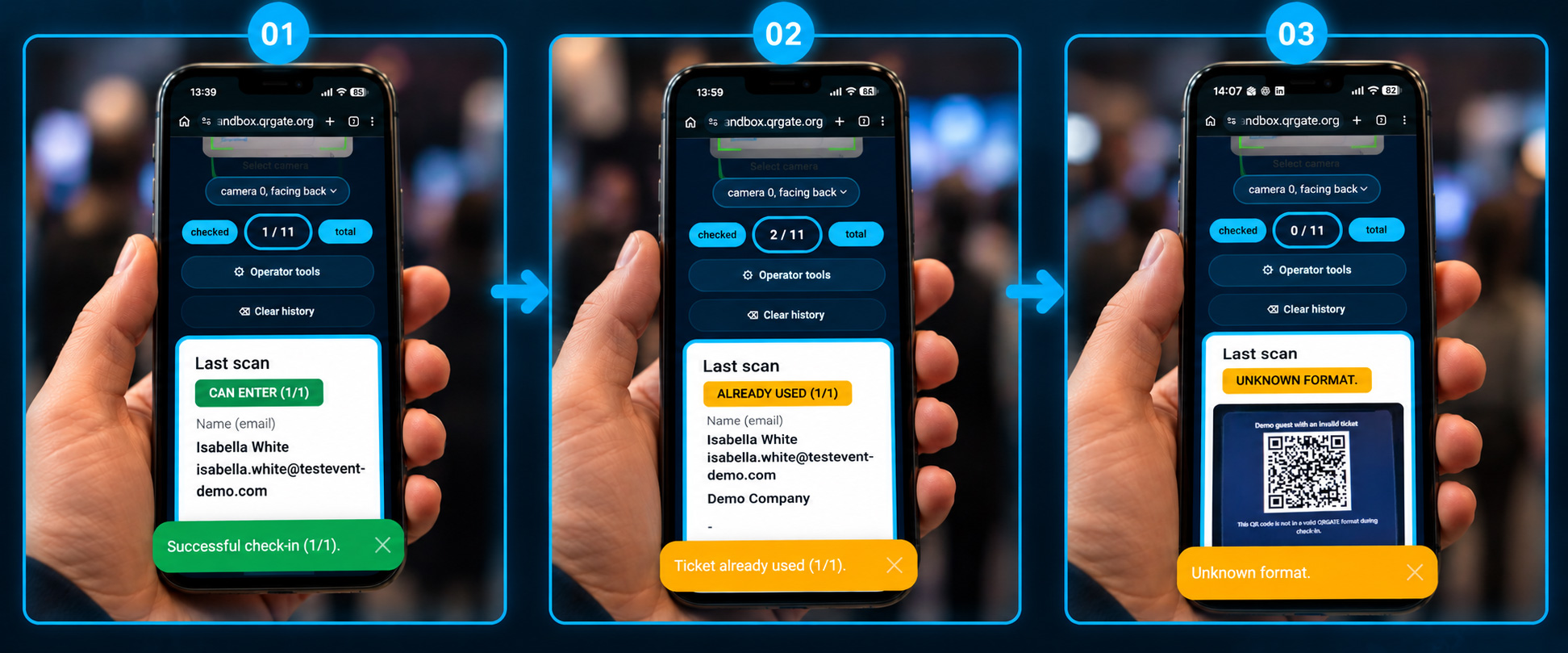
Külaline esitab pileti ja sisenemise töötajad skannivad selle
Kui teenindaja režiim on avatud, on kaamera valmis külaliste QR-piletite skannimiseks. QR-kood võib olla QRGATE’i pileti lehel, kutse kaudu avatud piletil või toetatud juhul Apple Walletis või Google Walletis.
- Suunake kaamera raam külalise QR-koodile.
- Hoidke seadet paigal, kuni süsteem pileti tuvastab.
- Oodake QRGATE’i selget sissepääsu tulemust.
- Lubage külalisel edasi minna alles pärast eduka tulemuse kuvamist.
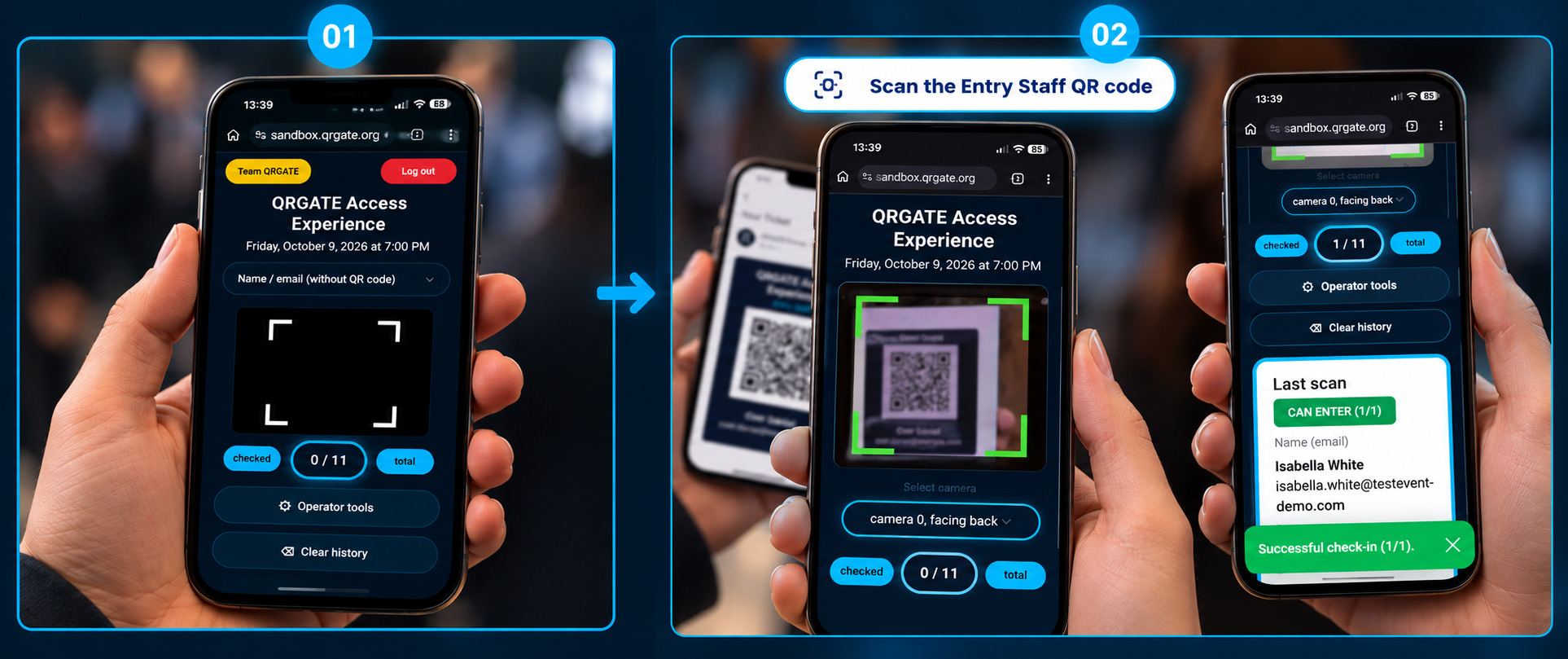
Süsteem näitab kohe, kas külaline võib siseneda
Pärast QR-koodi tuvastamist kontrollib QRGATE sündmust, pileti olekut, aktiivset sündmuse päeva ja saadaolevaid sissepääse. Sisenemise töötajad ei pea külalist eraldi arvutustabelist ega paberilt kontrollima.
Sissepääs lubatud
QRGATE kinnitas sissepääsu registreerimise. Külaline võib siseneda ja edukas sissepääs salvestatakse sündmuse andmetesse.
Piletit ei saa kasutada
Süsteem näitab, kui piletit ei saa vastu võtta – näiteks kui sissepääsuõigust enam pole või pilet ei vasta sündmuse kehtivatele reeglitele.
QR-koodi pole? Leidke külaline ja registreerige ta käsitsi
Külaline ei pruugi kutset leida, tal ei pruugi olla telefoni või ta ei pruugi olla e-kirja saanud. Samuti võidi ta lisada külaliste nimekirja ilma e-posti aadressita. Eraldi paberloendile ei ole vaja üle minna.
Perenaise režiimi külaliseotsingu abil saavad sissepääsutöötajad leida külalise olemasolevate andmete põhjal, valida õige tulemuse ja lõpetada registreerimise samas kontrollitud ürituse töövoos.
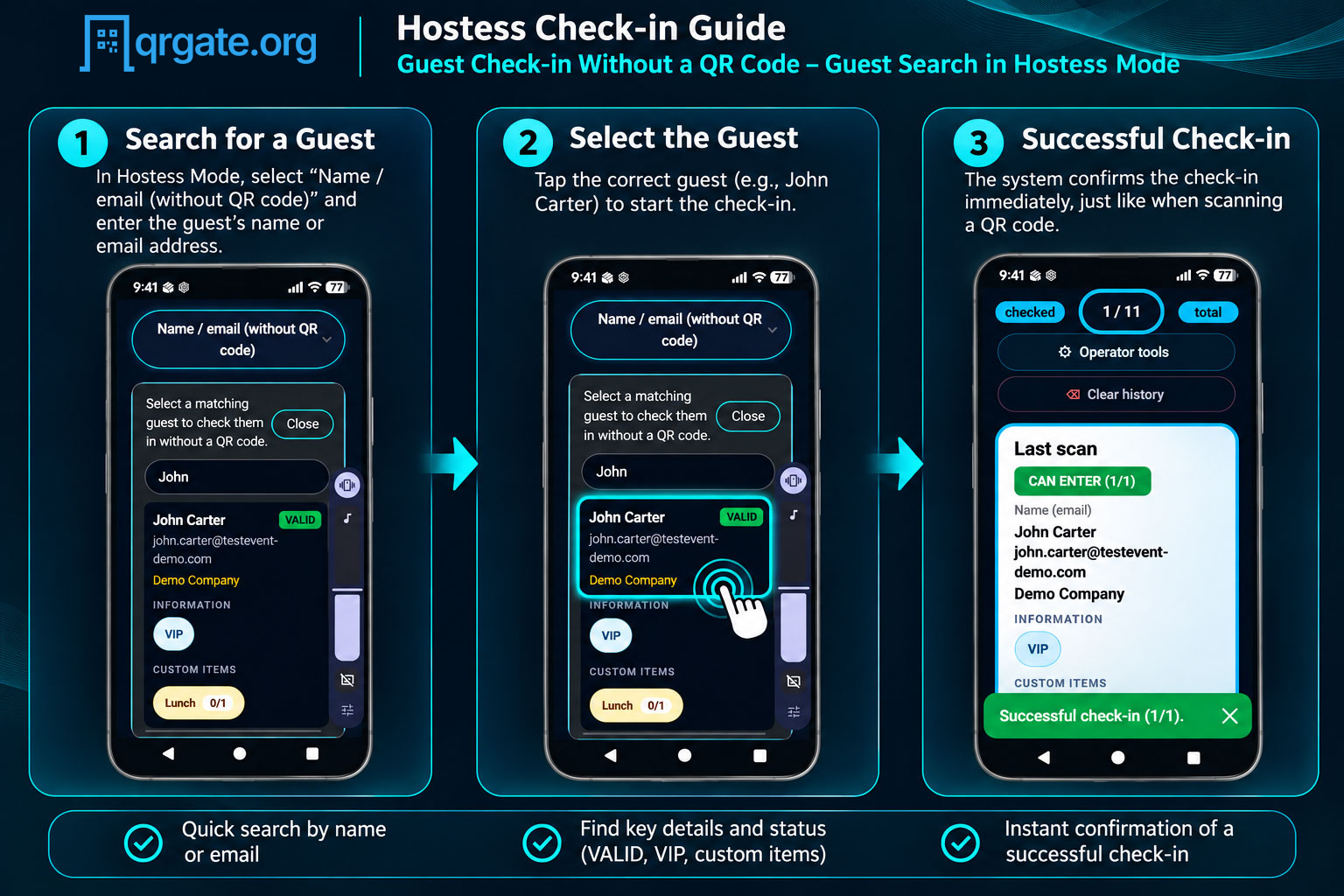
QR-piletita külalist ei ole vaja eraldi registreerida. Sissepääs seotakse sama külalise kirjega nagu QR-koodipõhise registreerimise puhul ning kontrollitakse samu kehtivaid õigusi, sissepääsulimiiti ja olekut.
Üks või mitu sissepääsu sama QR-piletiga
QRGATE rakendab piletile ja sündmusele kehtivaid sissepääsureegleid. Ühekordse sissepääsuga piletit ei saa pärast edukat registreerimist piiramatult uuesti kasutada. Kui lubatud on mitu sissepääsu, saab sama QR-piletit kasutada seni, kuni kehtivate reeglite alusel on sissepääse alles.
- Üks QR-pilet võib võimaldada mitut sissepääsu.
- Süsteem jälgib kasutatud ja allesjäänud sissepääse.
- Mitmepäevase sündmuse korral võib sissepääsuõigus muutuda ka aktiivse sündmuse päeva järgi.
- Sissepääsutöötajad ei pea varasemaid sissepääse meeles pidama.
Testige kogu QR-sissepääsuprotsessi enne sündmuse päeva
QRGATE võimaldab tulevase sündmuse sisseregistreerimisprotsessi enne sündmuse päeva turvaliselt läbi testida. Saate kontrollida QR-piletite tuvastamist, kaamera toimimist ja sissepääsuliidest enne esimese külalise saabumist.
Tulevase sündmuse toetatud testirežiimis kuvab süsteem simuleeritud sisseregistreerimise tulemusi. Testiskannimine ei registreeri tegelikku sissepääsu ega muuda külaliste loendis külalise tegelikku staatust.
Kuidas administraatorirežiimi testida
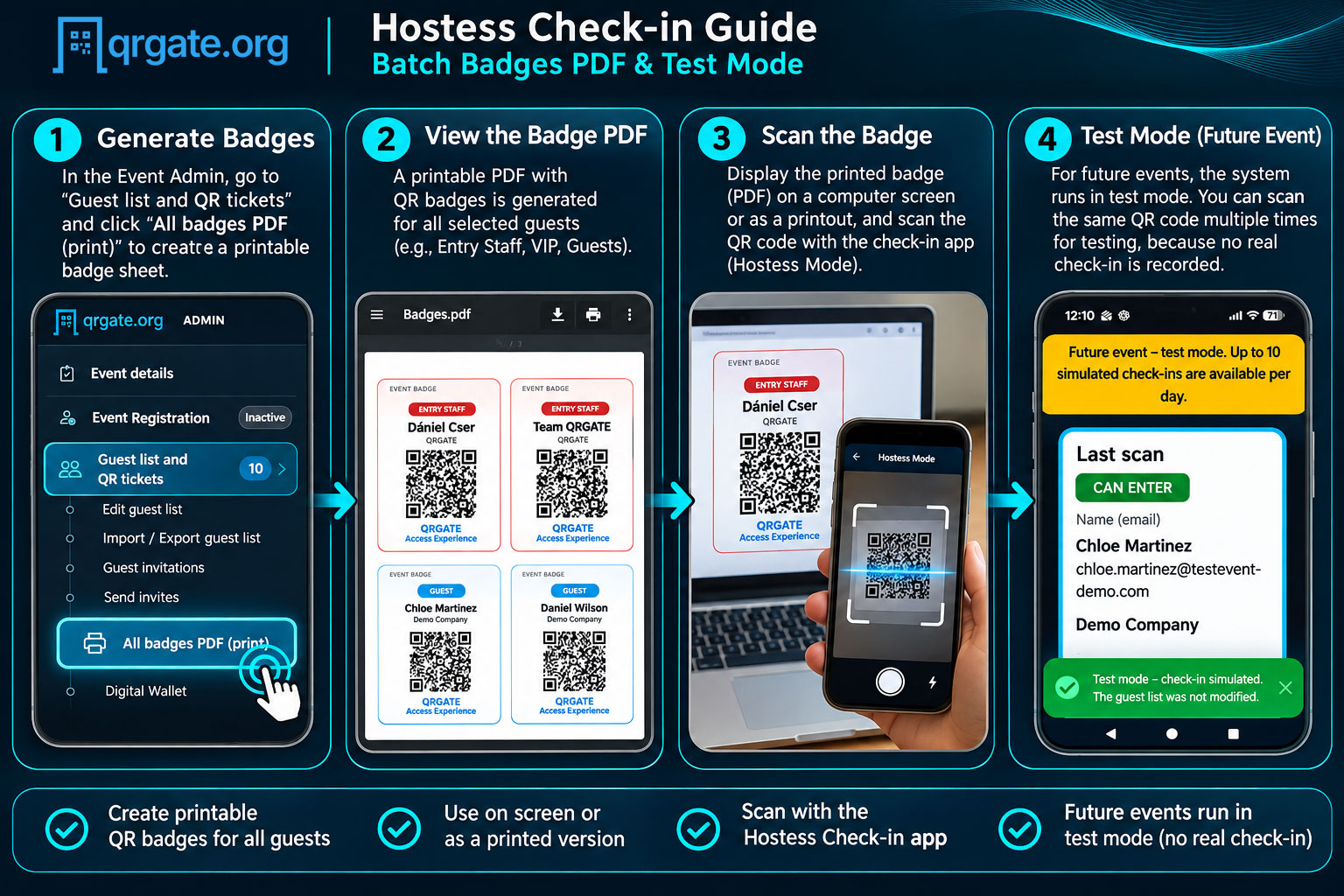
Genereeri kõik QR-koodid ühes PDF-is
Avage sündmuse halduses külaliste loend ja QR-piletid ning valige Kõigi piletite PDF (printimiseks).
QRGATE loob prinditava PDF-i, mis võib sisaldada külaliste QR-pileteid ja sissepääsupersonali QR-koode.
Ava genereeritud piletite PDF
PDF kuvab QR-koodid selgetel ja prinditavatel kaartidel. Külalised ja sissepääsupersonal on eraldi tähistatud.
Testimiseks ei pea seda printima: kuvage see arvutis või mõnes muus seadmes.
Skanni QR-kood mobiiltelefoniga
Käivitage telefonis administraatorirežiim ja lubage kaamera kasutamine.
Suunake kaamera arvutiekraanil olevale külalise QR-koodile või prinditud piletile.
QRGATE kuvab tulemuse samas sissepääsuliideses, mida kasutatakse sündmuse päeval.
Testi ilma tegelikku sissepääsu registreerimata
Kui tulevase sündmuse jaoks on testirežiim aktiivne, näitab kollane hoiatus, et sisseregistreerimine on simuleeritud.
Testiskannimine ei kasuta külalise sissepääsu ära. Sama QR-koodi saab testimise lubatud mahu piires korduvalt skannida.
Enne üritust kontrollige sissepääsupersonali juurdepääsu, kaamera toimimist, QR-piletite tuvastamist ja meeskonna arusaamist sissepääsu tulemustest.
Sissepääsupersonal saab administraatorirežiimi harjutamiseks hakkama arvutis kuvatava piletite PDF-i ja ühe mobiiltelefoniga.
Kontrollige, et administraatorirežiim käivitub, kaamerale on antud luba, QR-pilet tuvastatakse, sissepääsu tulemused on selged ning külaliste otsing toimib nime või e-posti aadressi järgi.
Tulevase sündmuse korral võib QRGATE kuvada kollase hoiatuse Tulevane sündmus – testirežiim. Praegu on lubatud teha sündmuse päeval maksimaalselt 10 simuleeritud sisseregistreerimist.
Edukas testiskannimine ei muuda külalise tegelikku sissepääsustaatust. Sama QR-piletit võib lubatud testimismahu piires korduvalt kontrollida.
See toiming kehtib ainult kuvatavas testirežiimis. Reaalajas sisseregistreerimisel kontrollitakse pileti tegelikke õigusi ja allesjäänud sissepääse. Kasutatud ühekordne pilet ei luba uut sissepääsu.
Jätkake toetatud sissepääsu võimaldamist ilma internetita ja sünkroonige andmed automaatselt
Internetiühendus võib toimumiskohas katkeda. QRGATE’i perenaise režiimi toetatud võrguühenduseta registreerimise korral ei pea sissepääs kohe peatuma. Olemasolevate kohalike andmete abil saab süsteem QR-pileteid valideerida ja toetatud sissepääsutoimingud ilma ühenduseta salvestada.
Võrguühenduseta režiim toetab kehtiva sissepääsu lubamist ja tuvastab samas seadmes juba kasutatud pileti korduva skannimise. Ühenduse taastumisel proovib QRGATE automaatselt ootel registreerimissündmused keskse teenusega sünkroonida.
Kehtiv pilet: sissepääs lubatud
Toetatud QR-piletite valideerimine võib toimuda ka ilma internetita. Kui pilet on kohalikes andmetes kehtiv ja sissepääsuluba on alles, kuvab süsteem rohelise tulemuse ning salvestab registreerimise kohapeal.
Juba kasutatud pilet: sissepääs tagasi lükatud
Kui sama ühekordse piletiga proovitakse võrguühenduseta uuesti siseneda, tuvastab QRGATE varasema kohaliku kasutuse. Kollane tulemus JUBA KASUTATUD takistab uut sissepääsu.
Mis juhtub internetiühenduse taastumisel?
QRGATE proovib automaatselt saata seadmest ootel olevad sissepääsusündmused. Võrguühenduseta oleku märge kaob ühenduse taastumisel ning edukalt sünkroonitud sissepääsud lisatakse keskregistrisse.
Kasutatud pilet ei muutu veebirežiimi taastumisel uuesti kasutatavaks. QRGATE lükkab korduva sissepääsu vastavalt pileti kehtivatele õigustele endiselt tagasi.
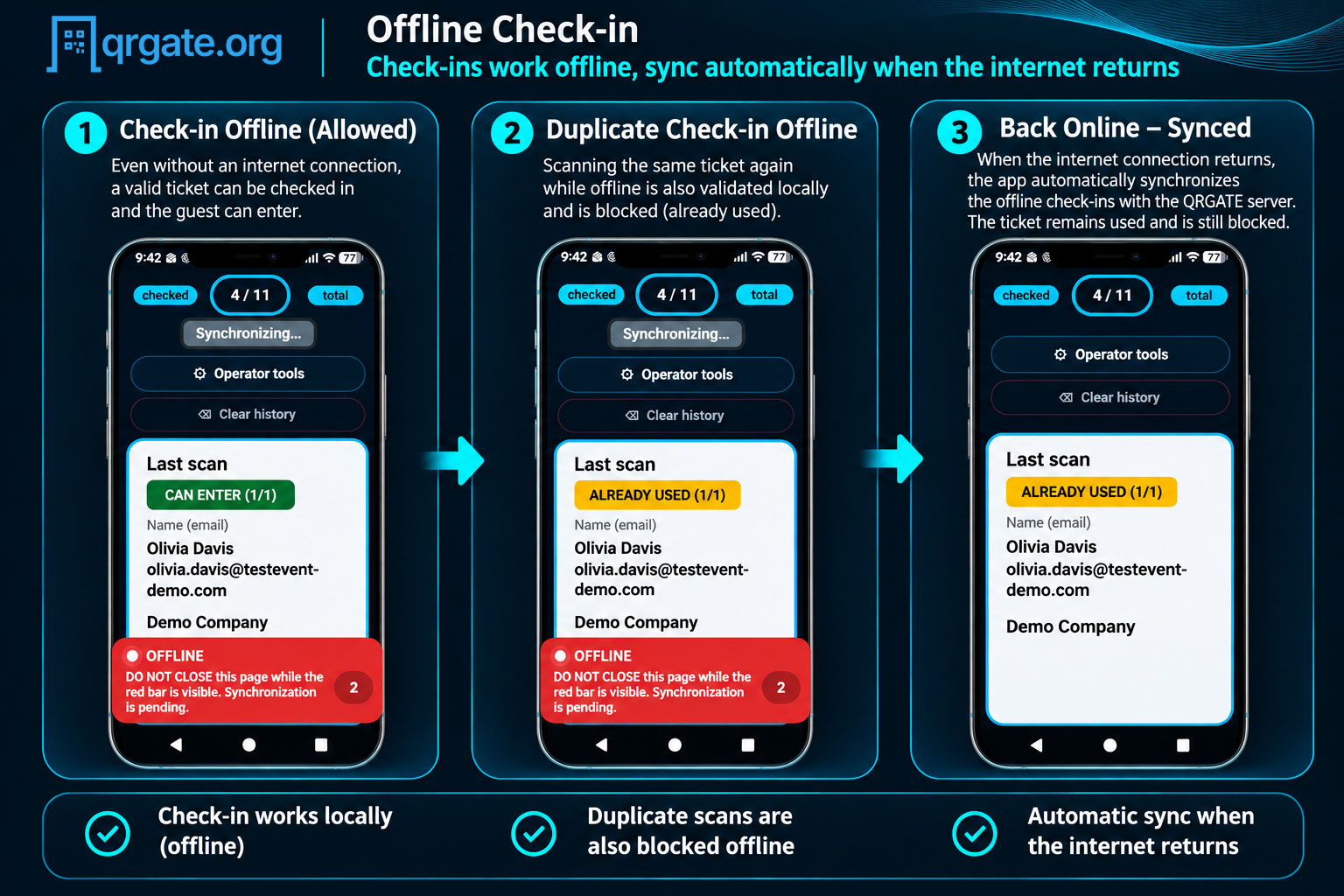
Ajutine ühenduse katkemine ei pruugi toetatud registreerimist katkestada. Sissepääsutöötajad saavad jätkata toetatud võrguühenduseta toimingutega, seade kontrollib kohapeal salvestatud kasutuskordi ning QRGATE proovib ühenduse taastumisel andmed sünkroonida.
Punane VÕRGUÜHENDUSETA riba võib näidata ootel sünkroonimist. Loendur näitab ootel toimingute arvu.
Kui punane hoiatus on nähtav, ärge sulgege lehte ega kustutage brauseri andmeid. Taastage ühendus ja laske sünkroonimisel lõpule jõuda.
Võrguühenduseta registreerimine ei tähenda, et kõik QRGATE’i funktsioonid töötavad ilma internetita. See kehtib toetatud registreerimistoimingute ja saadaolevate kohalike andmete kohta. Keskne teenus kooskõlastab lõplikult eri ühenduseta seadmetes tehtud toimingud.
Väikesed detailid mõjutavad sündmuskohal palju
Esimesel kasutamisel küsib brauser kaamera kasutamiseks luba. Lubage see. Mõnel telefonil on mitu tagakaamerat; kui QR-koodi tuvastamine on ebausaldusväärne või pilt liiga lai, valige kaamera, mis jäädvustab koodi kõige kiiremini ja selgemalt.
Kui miski ei tööta ootuspäraselt
Kontrollige brauseri kaameraluba ja laadige seejärel leht uuesti.
Valige teine tagakaamera, puhastage objektiiv ja paluge külalisel ekraani heledust suurendada.
Kasutage külalise otsingut, valige õige külaline ja tehke käsitsi check-in.
Kontrollige QRGATE’i tulemust. Piletiga ei pruugi enam pääseda sisse.
Jälgige võrguühenduseta režiimi ja ootel sünkroonimise märguannet. Pärast ühenduse taastumist veenduge, et ootel toimingud on sünkroonitud.
Veenduge, et kasutatav sissepääsutöötaja õigus kuulub sellele sündmusele.
Viis minutit enne uste avamist
Kui test-QR töötab, külalise otsing on saadaval ning sissepääsutöötajad mõistavad edukaid ja tagasi lükatud tulemusi, on Hostess-režiim sündmuse päevaks valmis.
Testige täielikku registreerimise töövoogu demosündmusel
Koostage külaliste nimekiri, genereerige QR-piletid, avage Hostess-režiim ja testige enne päris sündmust sissepääsu.
Seotud QRGATE’i ressursid
QR-põhine sündmuse sissepääsu lahendus
Vaadake, kuidas kutsepõhine QR-piletite kontroll toetab külaliste juhitud sissepääsu.
Pilvesündmuse sissepääsu registreerimine võrguühenduseta režiimis
Tutvuge toetatud kohalike sissepääsutoimingute ja keskse sünkroonimisega pärast ühenduse taastumist.
Töötaja abiga või iseseisev sissepääs
Valige sündmuse ja külaliskogemuse jaoks sobiv sissepääsu töövoog.